Инструкция CraftRadar Launcher
Как установить лаунчер, войти и зайти на сервер в один клик. Если чего-то не нашли — напишите в поддержку. Скачать лаунчер — на странице лаунчера.
Установка и первый запуск
- Скачайте установщик
На странице лаунчера: Windows 10/11, 64-бит; для Linux — AppImage.
- Запустите файл
CraftRadar-Launcher-Setup-<версия>.exe. Выберите папку установки и нажмите «Установить» — на рабочем столе появится ярлык.
Если Windows показала «Windows защитила ваш компьютер» — нажмите «Подробнее» → «Выполнить в любом случае». Почему так — в разделе «Частые проблемы».
Мастер первого запуска
- Язык
Русский или английский.
- Оформление
Тема и вид лаунчера; всё можно поменять потом в настройках.
- Папка данных
Где будут лежать версии игры, сборки и миры. По умолчанию
%USERPROFILE%\.craftradar. Нужно несколько гигабайт свободного места; путь лучше без русских букв. - Аккаунт
Можно войти сразу или нажать «Пока пропустить».
Уже играли в Minecraft? Импортируйте существующую папку .minecraft — её профиль скопируется в новую сборку, оригинал не меняется.
Вход
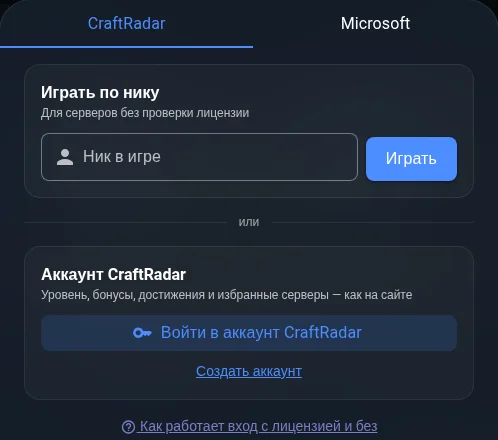
По нику
Для серверов без проверки лицензии. Откройте вход (аватар слева вверху), на вкладке CraftRadar введите ник (3–16 символов: латинские буквы, цифры и _) и нажмите «Играть».
На серверах с проверкой лицензии с ником не пустят.
Аккаунт CraftRadar (по коду)
- Получите код
На вкладке CraftRadar нажмите «Войти в аккаунт CraftRadar». Лаунчер покажет код вида
ABCD-EFGHи откроет craftradar.ru. - Войдите на сайте
Войдите в свой аккаунт (нет аккаунта — «Создать аккаунт»). Откроется кабинет → «CraftRadar Launcher» с подставленным кодом.
- Подтвердите
Сверьте код и нажмите «Подтвердить вход». Лаунчер сам завершит вход — код действует несколько минут.
После входа в разделе «Профиль CraftRadar» видны уровень, бонусный баланс и достижения, избранное синхронизируется с сайтом. Если в профиле сайта указан ник Minecraft, появится кнопка «Играть под ником». Список устройств и выход с любого из них — в том же разделе кабинета.
Microsoft (лицензия)
Вход с лицензией идёт на официальной странице Microsoft — пароль лаунчер не видит.
В бета-версии вход через Microsoft пока недоступен: появится после одобрения приложения CraftRadar в Microsoft и Mojang. До этого играйте по нику.
Каталог и окно сервера

Главная
«Популярные сейчас», рекомендуемые серверы, избранное, «Недавние» (последние 30), новости и «Последняя сборка» для быстрого запуска. Метка «Продвигается» значит, что место оплачено владельцем сервера.
Серверы
Весь каталог CraftRadar: поиск по названию или адресу, версия, режим, тег, сортировка «Как на сайте», «По онлайну», «Новые».
Окно сервера («Подробнее»)
Описание, онлайн и график за 24 часа / 7 дней, адреса с копированием, версия, режим, вайп, скриншоты, ссылки, «Играть», «В избранное», «Открыть на CraftRadar».
Без интернета каталог и Главная показываются из сохранённой копии — лаунчер подпишет, насколько данные свежие.
Кнопка «Играть»
Что происходит после нажатия:
- Подбор версии
По версиям, которые указал сервер. Если версию определить нельзя или серверу явно нужны моды без сборки, лаунчер предупредит и спросит, играть ли всё равно.
- Установка
Версия Minecraft, библиотеки, ресурсы и подходящая Java скачиваются сами. Перед загрузкой проверяется свободное место. Ход видно в «Загрузках».
- Список серверов игры
Сервер добавляется в «Сетевую игру», чтобы потом заходить и из самой игры.
- Автоподключение
Игра запускается и сразу подключается к серверу.
Свой лаунчер сервера
Если у сервера есть собственный лаунчер, CraftRadar Launcher предложит его: с ним обычно проще (нужные моды уже внутри). Можно открыть его страницу или нажать «Играть здесь».
Сборка модов сервера
Если владелец указал сборку модов с Modrinth, «Играть» установит её в отдельную сборку «CraftRadar — <сервер>» и подключит. Когда выйдет новая версия сборки, лаунчер предложит обновить или играть без обновления.
Запуск с сайта
На странице Java-сервера на сайте есть кнопка «Играть в CraftRadar Launcher». Она открывает лаунчер, и тот спрашивает подтверждение перед запуском. Серверы Bedrock Edition лаунчер не запускает — он для Java Edition.
Свои сборки
Кроме серверных, можно собрать свою игру:
- Новая сборка
Нажмите «+» в левой панели.
- Версия и загрузчик
Выберите версию Minecraft и, если нужно, загрузчик модов (Fabric, Forge, Quilt, NeoForge).
- Моды и ресурсы
Добавьте моды, ресурспаки и шейдеры из магазина (Modrinth, CurseForge) — лаунчер скачает совместимые версии.
- Поделитесь
Готовую сборку можно экспортировать в файл и передать друзьям, а чужую — импортировать.
Раздел сборок достался лаунчеру от основы (X Minecraft Launcher) и ещё дорабатывается: отдельные подписи могут быть на английском.
«Загрузки»

Сейчас загружается
Прогресс каждой задачи и «Отменить».
История
Готовые, отменённые и неудачные загрузки; у прерванных есть «Повторить». «Очистить» стирает только историю.
Причина ошибки
Пишется по-человечески: нет места на диске, нет интернета или сервер загрузки недоступен, файл повреждён (контрольная сумма не совпала — повтор скачает заново), нет доступа к папке.
Обновление лаунчера
Лаунчер сам проверяет обновления на craftradar.ru, скачивает их и устанавливает при перезапуске. Каждое обновление подписано ключом CraftRadar: подменённое или повреждённое обновление не установится, откат на старую версию тоже.
Можно обновиться и вручную: скачайте свежий установщик на странице лаунчера и установите поверх — сборки и миры сохранятся.
Где хранятся данные
%USERPROFILE%\.craftradar- Папка данных по умолчанию (меняется в мастере первого запуска и в настройках): версии игры, Java, сборки. Миры — в
instances\<сборка>\saves, скриншоты — вinstances\<сборка>\screenshots. %APPDATA%\craftradar-launcher- Настройки и служебные файлы самого лаунчера: аккаунты, кэш каталога, журналы.
- Linux
~/.craftradarи~/.config/craftradar-launcher.
Чтобы открыть эти папки, вставьте путь в адресную строку Проводника. Перед переустановкой Windows скопируйте папку .craftradar — в ней все ваши миры.
Удаление
- Удалите программу
Windows: «Параметры» → «Приложения» → «Установленные приложения» → CraftRadar Launcher → «Удалить».
- Игровые данные остаются
Их не удаляют, чтобы не потерять миры. Чтобы удалить всё, вручную удалите папки
%USERPROFILE%\.craftradarи%APPDATA%\craftradar-launcher. - Отключите устройство
Если входили в аккаунт CraftRadar — отключите устройство в кабинете, раздел «CraftRadar Launcher».
Частые проблемы
- «Windows защитила ваш компьютер»
- Установщик пока не подписан платным сертификатом, поэтому SmartScreen пишет «Неизвестный издатель». Нажмите «Подробнее» → «Выполнить в любом случае». Подлинность файла проверьте по SHA-256 на странице лаунчера.
- «Недостаточно места на диске»
- Лаунчер заранее считает, сколько нужно. Освободите место или выберите папку данных на другом диске в настройках.
- Не удалось найти или установить Java
- Проверьте интернет и нажмите «Повторить» в «Загрузках». Если не помогло — укажите Java вручную в настройках сборки. Антивирус иногда блокирует распаковку Java: добавьте папку данных в исключения.
- Вход через Microsoft недоступен
- В бета-версии так и задумано: вход с лицензией включится после одобрения Microsoft и Mojang. Пока играйте по нику на серверах без проверки лицензии.
- «Сессия CraftRadar завершилась. Войдите снова»
- Устройство отключили в кабинете (например, вы вышли с него с другого устройства) или вход устарел. Нажмите «Войти снова» и подтвердите новый код.
- Сервер не пускает или пишет про версию
- Проверьте версию в окне сервера. Если серверу нужны моды, а сборки модов у него нет, — воспользуйтесь его собственным лаунчером или соберите моды вручную в своей сборке.
Поддержка
Создайте обращение в кабинете → «Обращения» и опишите, что делали и что увидели. Приложите отчёт: в лаунчере «Обратная связь» (вверху справа) поможет собрать отчёт с журналом лаунчера.
Вопросы про конкретный сервер задавайте его владельцу.
Что будет дальше
- Вход с лицензией Microsoft.
- Выбор перед «Играть»: своя или новая сборка, версия из диапазона сервера, запуск без подключения.
- Несколько копий игры одновременно и кнопка «Проверить обновления».